~勘や経験に頼らない
「数値」による点検のために~
1. はじめに:なぜ「3D計測」を使うのか?
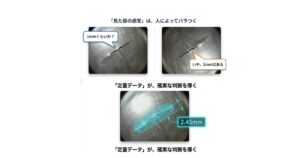
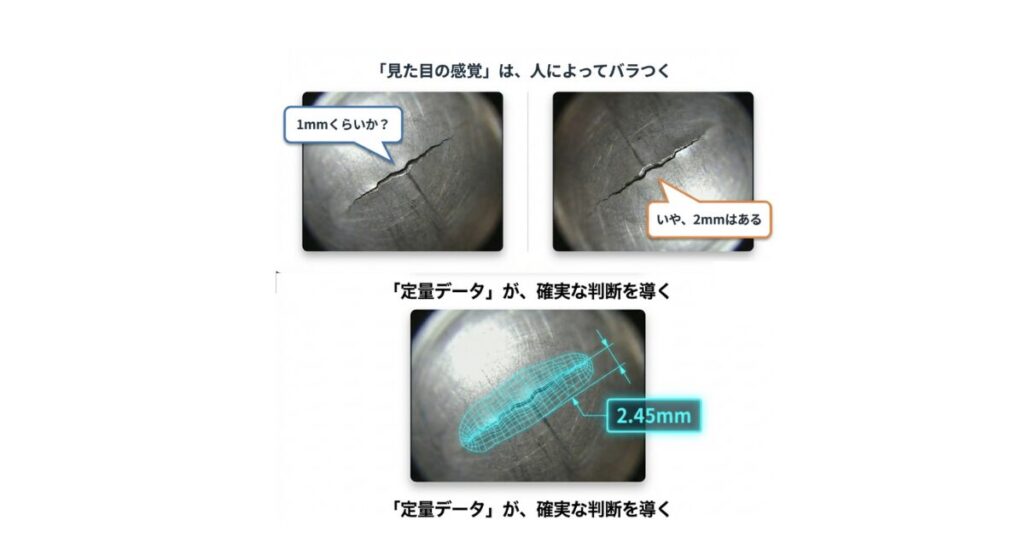
従来の2D映像だけでは、キズの深さや大きさを「見た目の感覚(主観)」で判断してしまい、人によって結果がバラつくことがありました 1。
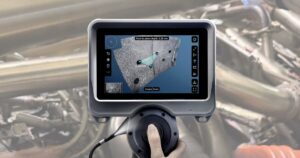
X3000の3D計測機能を使えば、欠陥を「正確な数値(定量データ)」として記録でき、補修が必要かどうかの判断や、設備の寿命予測を確実に行うことができます 2。+1
2. 現場で役立つ装備と使い方
X3000には、現場作業を楽にするための機能が備わっています。
- デュアルビュープローブ (6.0mm)
- 特徴: 「前方」と「側面」の両方を同時に見ることができます 3。
- メリット: わざわざプローブを交換しなくても、手元の操作だけで視点を切り替えられるため、作業時間を短縮できます 4。
- センタリングデバイス (18mm / 38mm / 65mm)
- 特徴: 配管検査の際にプローブを管の中心に保つ道具です 5。
- メリット: ライトが均等に当たり、見落としがちな**「管の上側」もしっかり確認**できます。3D画像の作成ミスも防げます 6。
- タフな設計
- プローブはタングステン網組で覆われており、摩擦に強く頑丈です 7。多少手荒な現場でも長持ちします。
3. 【重要】欠陥別・計測モードの選び方(早見表)
「どのモードで測ればいいか?」と迷ったときは、この表を基準にしてください 8888。+1
| 欠陥の種類 | 推奨モード | 測れるもの・目的 |
| ひび割れ・キズ | Point to Point (2点間距離) | **「キズの長さ」**を測ります。 溶接の切れ目やキズがどれくらい伸びているかを確認します。 |
| 部品の位置ズレ | Point to Line (点と線の距離) | **「基準線からの距離」**を測ります。 部品の端からどれくらいズレているかを確認します。 |
| サビ・腐食・減肉 | Point to Plane (点と面の距離) | **「深さ」や「高さ」**を測ります。 表面がどれくらいえぐれているか(減肉量)を数値化します。 |
| 塗装はがれ | Multi-point Area (面積) | **「面積」や「周囲の長さ」**を測ります。 エンジン内部などで、はがれている範囲が許容内かを判断します。 |
| 変形・曲がり | Two-lines Angle (角度) | **「角度」**を測ります。 構造物が本来の形から何度曲がってしまっているかを調べます。 |
4. 正確に測るための「距離」と「手順」のルール
正しい数値を出すために、以下のルールを守ってください 9。
① 計測に適した距離(推奨値)
- 対象物までの距離:10mm ~ 25mm の範囲で撮影してください 10。
- これより近すぎたり遠すぎたりすると、数値の信頼性が下がります 11。
② 計測の4ステップ(10秒ルール)
X3000は待ち時間なしで素早く計測できます 12。
- SNAPSHOT(撮影): 検査箇所を静止画で撮る 13。
- PREVIEW(切り抜き): 測りたい場所を画面上で囲んで(トリミング)、余計な部分をカットする 14。
- CONFIRM(確認): 3Dモデルが正しく形作られているか確認する 15。
- MEASURE(計測): 点を打って数値を出す 16。
5. 注意事項:故障を防ぐために
長く安全に使うための禁止事項とメンテナンス方法です 17。
- 温度管理(アラートに注意)
- 60°C / 80°C / 100°C の3段階で警告が出ます 18。
- 高温警告が出たら無理をせず、機器を冷ましてください。
- 水中での使用
- 水温 10°C ~ 30°C の範囲で使用可能です 19。
- 注意: 水中では「3D計測」はできません(光の屈折で数値が狂うため) 20。
- 汚れの清掃
- ガソリンやブレーキオイルなどが付着しても大丈夫ですが、使用後は必ず付属のクリーニングセットで拭き取ってください 21。放置すると劣化の原因になります。
総括
このハンドブックの手順に従って「数値」を残すことで、あなたの検査報告は**「誰が見ても納得できる信頼性の高いデータ」**になります 22。日々の点検業務で迷った際は、このページを見返してください。